親の古いスマホは、新しい端末で必要な機能が使えることを確認してから手放します。写真や連絡先だけでなく、認証アプリ、電子マネー、各サービスへのログインも確認しましょう。本体を初期化することと、携帯回線の解約は別の手続きです。
初期化する前に、普段使う機能を確認する
本人と一緒に「電話・写真・連絡先・メッセージ・よく使うアプリ」を書き出し、新しい端末で一つずつ確認します。バックアップがあることだけでなく、必要な写真が開くか、連絡したい相手が見つかるかを見ておくと安心です。
アプリごとに移行手順が異なります。認証アプリ、金融サービス、交通系カードなどは、それぞれの公式案内を確認してください。パスワードや認証コードを、家族グループのチャットに送って共有する必要はありません。
本体・データ・契約の確認表
Appleは、売却・譲渡前の転送と消去の手順を案内しています。Googleも、Androidのリセットではデータが消去され、事前のバックアップが必要であると説明しています。機種やOSで画面が違うため、ボタン名を推測して操作せず公式手順を確認しましょう。
| 確認すること | メモの例 |
|---|---|
| 本人の希望 | 売却/譲渡/予備として残す。予備なら保管場所も決める |
| データ | 写真、連絡先、メッセージの移行と閲覧を確認 |
| ログイン・認証 | よく使うアプリと二段階認証を新端末で確認 |
| 決済 | 電子マネーやウォレットの移行を各サービスで確認 |
| 本体と回線 | SIM・eSIM、SDカード、回線の契約先と今後の利用を区別 |
消去は本人と確認し、機種の手順に従う
Apple AccountやGoogleアカウントからの扱い、端末を探す機能、売却先の受付条件は、機種ごとの案内で確認します。「設定をリセット」と「データを消去」は同じとは限りません。必要な移行が完了するまで、消去を実行しないでください。
画面が壊れた、ロックを解除できない、アカウント情報が分からない場合は、その状態をメーカーや携帯会社へ伝えます。非公式の解除手順へ進まず、本人確認を含む正式な窓口で相談しましょう。
以下は親ナビ編集部が作成した記入用メモです。コピーし、未確認の項目はそのまま「未確認」と残してください。
旧端末:メーカー○○/機種○○
持ち主:○○、手放す希望○○
移行確認:電話○/写真○/連絡先○/アプリ○
未確認:認証○○、決済○○
SIM・SDカード:○○
消去:未実施/公式手順で実施済み
回線:継続/変更相談/解約相談
売却・譲渡先:受付条件、付属品、残る契約を確認
回線と残債は、端末とは別に確認する
本体を手放しても、通信の契約や端末代の支払いが自動でなくなるわけではありません。契約者本人と、回線を継続するのか、変更や解約を相談するのかを決め、携帯会社で確認します。番号を使うサービスがあれば、変更の影響も先に確認しましょう。
引き渡す前に、記録媒体や付属品を確認します。消去に不安が残る端末は、準備が済んだ物と分けて保管し、先に発送しないようにしてください。契約やデータの確認を一日にまとめず、未確認の項目だけ次回へ残しても構いません。
今日、一つだけ進めるなら
親が毎日使うアプリを三つ聞き、新しいスマホで使えるかを確認します。初期化は、その確認と必要な移行が済んでから進めましょう。
次に読む
確認した公式情報
公式情報の確認日:2026年10月11日。表・記入例・段取りは編集部の提案です。サービスの対象・料金・受付条件や自治体の扱いは、利用前に窓口で確認してください。
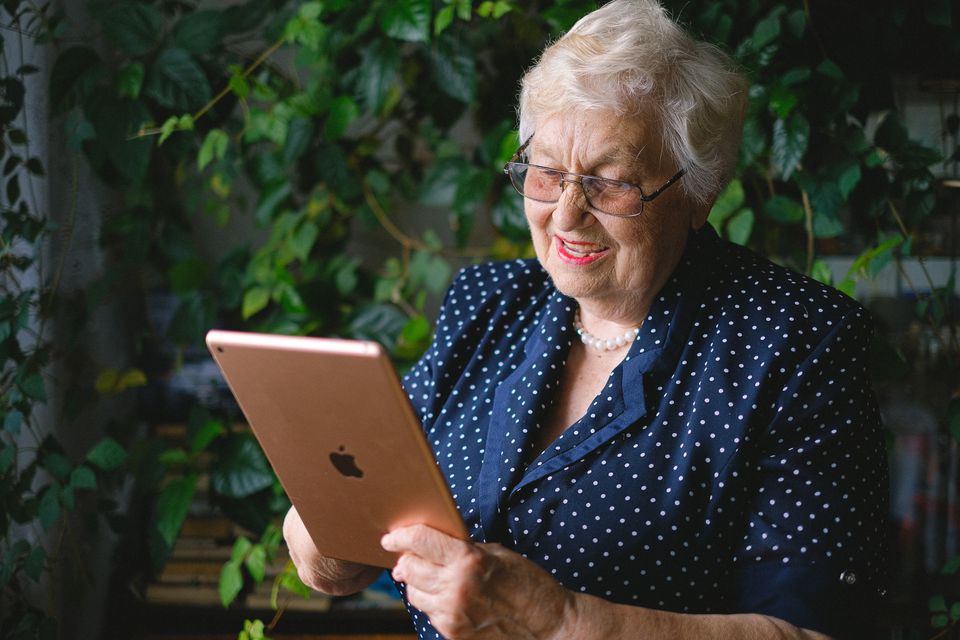
アイキャッチは高齢の女性が端末を使う場面のイメージ写真で、品物・サービスの利用実例ではありません。写真:Anna Shvets/Pexels。

コメント